

Video-Tutorial
English:
1. Default Image Mapping in Shopify
-
By default, all images are assigned to all variants.
-
This means that if a customer selects a blue t-shirt, all images are displayed instead of just the blue one.
-
Our solution allows changing this behavior.
2. Assigning Images to Variants
-
Navigate to Channels -> Select Marketplace -> Products -> Select Product -> Images.
-
In the variant selection box (if color and size exist), choose the relevant images.
-
Example: A blue t-shirt has color "blue" and sizes S, XS, M, L.
-
Select all relevant images.
-
Assign the left-side variant (color) first, then all sizes.
-
Click Apply to finalize the assignment.
-
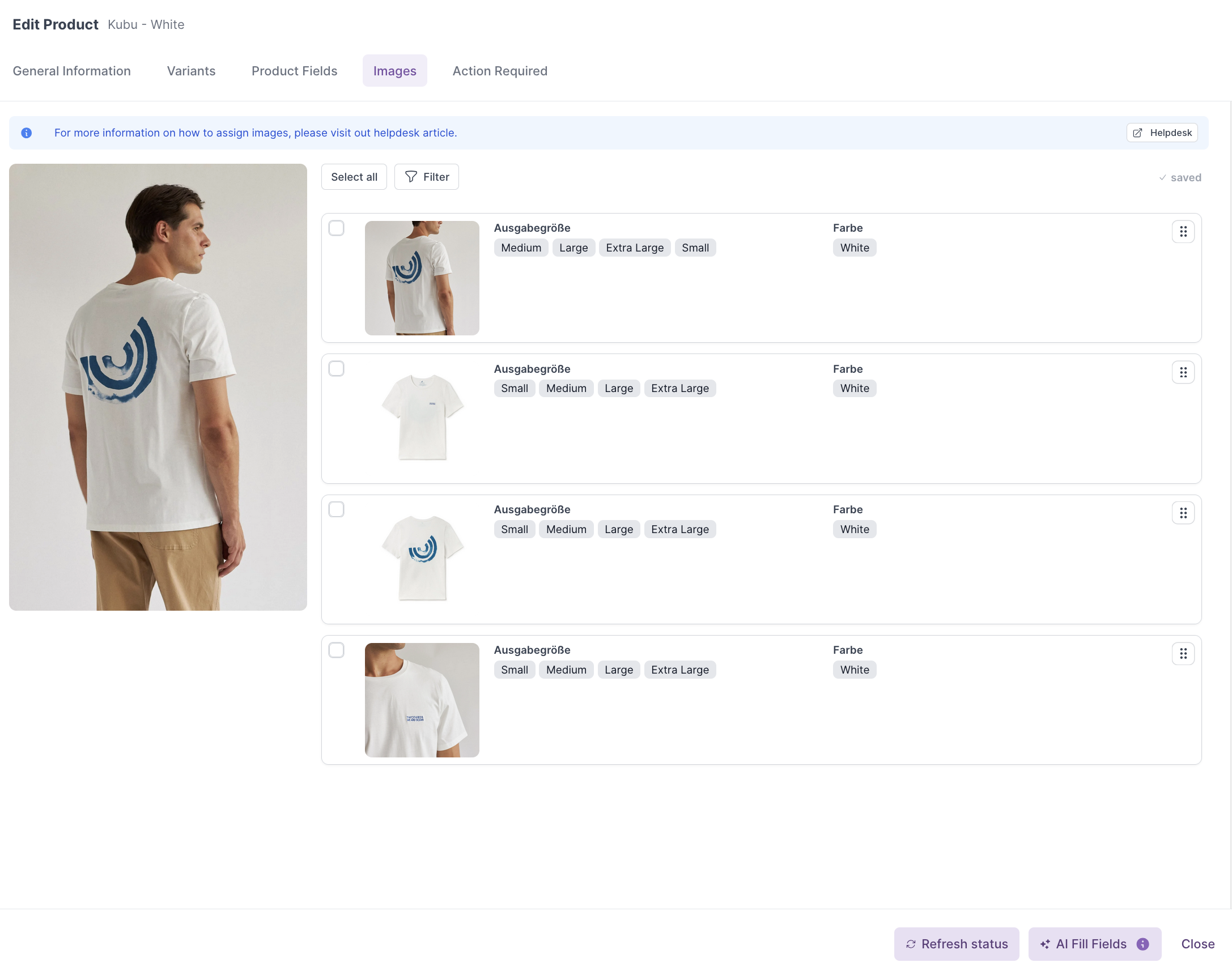
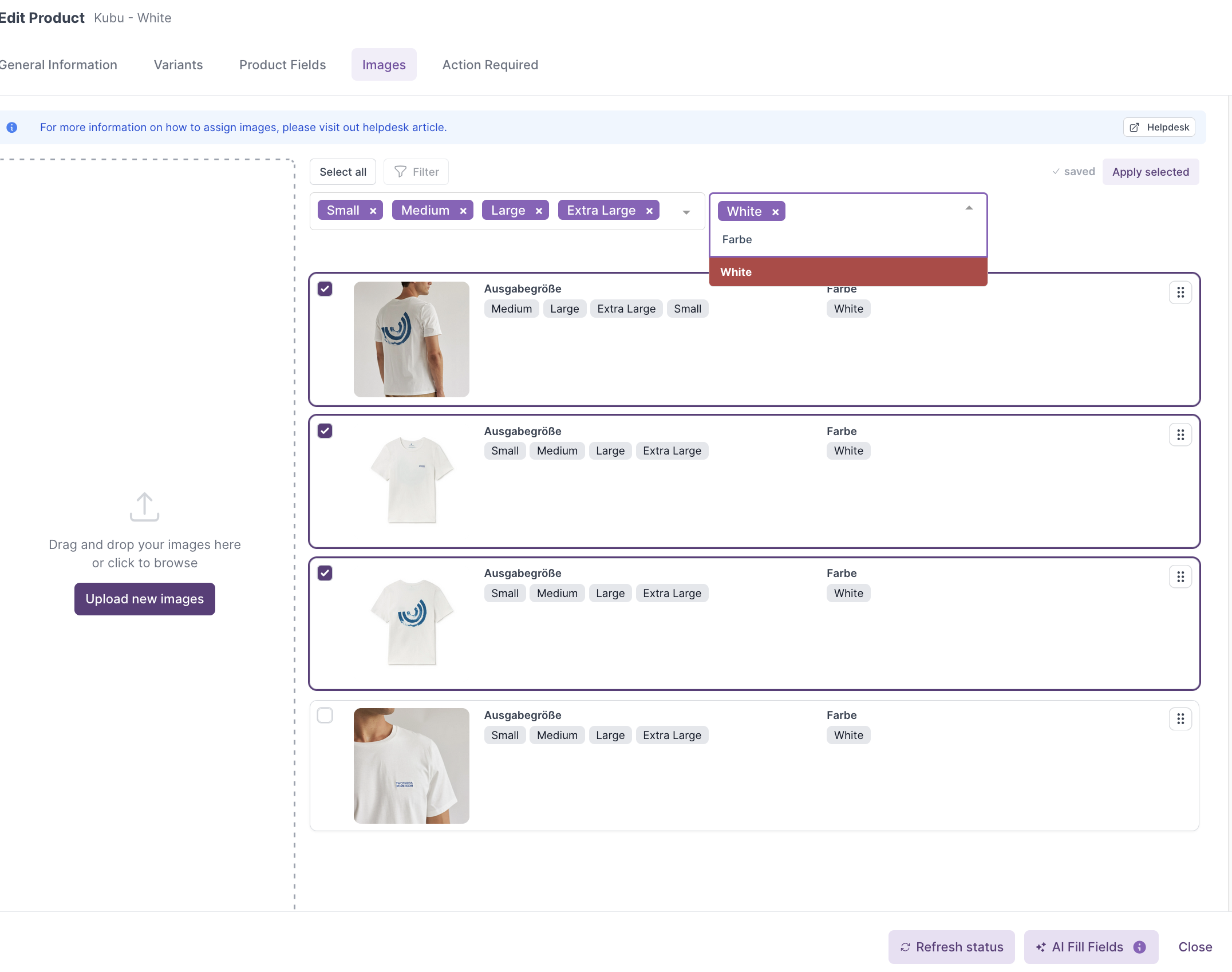

3. Manual Image Upload
-
Images can be uploaded manually.
-
Each marketplace (Otto, Etsy, Kaufland, etc.) has specific size requirements.
-
If an upload fails, check the marketplace's image size guidelines.

4. Deselecting Images
-
To prevent an image from being uploaded:
-
Select the image.
-
Do not assign any variant.
-
Click Apply – the image will not be published.
-

German:
1. Standardmäßige Bildzuordnung in Shopify
-
Standardmäßig werden alle Bilder allen Varianten zugeordnet.
-
Wenn ein Kunde ein blaues T-Shirt auswählt, werden alle Bilder angezeigt, nicht nur das blaue.
-
Unsere Lösung ermöglicht eine gezielte Zuordnung.
2. Bilder Varianten zuweisen
-
Gehe zu Channels -> Marktplatz auswählen -> Products -> Produkt auswählen -> Images.
-
In der Variantenbox (wenn Farbe und Größe existieren) die relevanten Bilder auswählen.
-
Beispiel: Ein blaues T-Shirt hat die Farbe "blau" und die Größen S, XS, M, L.
-
Alle passenden Bilder auswählen.
-
Zuerst den linken Variantenwert (Farbe) zuordnen, dann alle Größen.
-
Auf Apply klicken, um die Zuordnung abzuschließen.
-
3. Manueller Bildupload
-
Bilder können manuell hochgeladen werden.
-
Jeder Marktplatz (Otto, Etsy, Kaufland, etc.) hat eigene Größenrichtlinien.
-
Falls ein Upload fehlschlägt, die jeweiligen Anforderungen prüfen.
4. Bilder deselektieren
-
Um ein Bild nicht hochzuladen:
-
Bild auswählen.
-
Keine Variante zuweisen.
-
Auf Apply klicken – das Bild wird beim Veröffentlichen nicht hochgeladen.
-